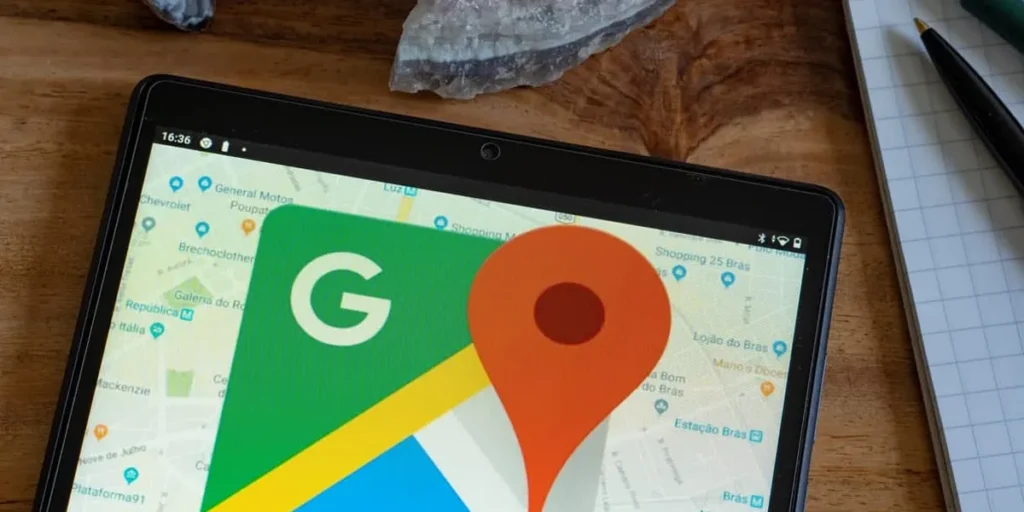
گوگل مپ یکی از ابزارهای بسیار محبوب برای یافتن و نمایش مکانهای مختلف در سراسر جهان است. این ابزار توسط گوگل توسعه داده شده است و امکانات متنوعی را برای کاربران فراهم میکند. یکی از امکانات جالب و پرکاربرد در گوگل مپ، قابلیت ایجاد کروکیهای دقیق از مکانها است.
کروکی در گوگل مپ به صورت طرحهای ساده و سبک ایجاد میشوند که به کاربران کمک میکنند تا به سرعت بتوانند نقاط مختلف یک مکان را شناسایی کنند و به راحتی از طریق مسیرهایی که برای آنها تعیین میشود، به آن مکان بروند. تمام این اطلاعات در یک دقیقه واضح و حساب شده در اختیار کاربران قرار میگیرد.
در این مقاله، به بررسی عملکرد کروکی در گوگل مپ میپردازیم و نحوه استفاده صحیح از این امکان را برای کاربران توضیح میدهیم. همچنین، به بررسی امکانات و ویژگیهای مهم گوگل مپ میپردازیم و از طریق مطالعه موردی، نحوه استفاده از این امکانات را به کاربران نشان میدهیم.
یکی از این ویژگیها اضافه کردن لوکیشن در گوگل مپ است، که برای انجام این کار گوگل مپ به امتیاز لوکال گاید شما اهمیت زیادی قائل است. چنانچه چنین اکانتی ندارید میتوانید از سایت زیر استفاده کنید:
سایت MapSabt.Com و تلفن تماس: 02128423930
امیدواریم که این مقاله بتواند به کاربران گوگل مپ کمک کند تا به صورت بهینهتر از امکانات ارائه شده توسط این ابزار استفاده کنند و کروکیهای مکانهای مورد نظر خود را به راحتی و به دقت بیشتری ایجاد کنند.
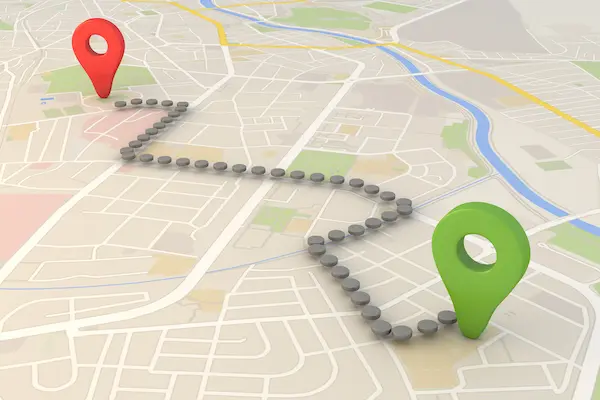
نحوه کشیدن کروکی در گوگل مپ
- ابتدا وارد برنامه Google Maps شوید.
- سپس در بخش مسیریابی ابتدایی، مسیر مورد نظر خود را به وسیله ویژگی Direction یا مسیریابی انتخاب کنید. سپس Google Maps پیشنهادهای مسیر را بر اساس معیارهای مختلف به شما نشان میدهد.
- برای کروکی در گوگل مپ، سه نقطه را لمس کنید و گزینه Add Destination را فشار دهید تا مقصد دوم خود را انتخاب کنید.
- شما همچنین میتوانید سایر مقاصد سفارشی خود را نیز انتخاب کنید و در نهایت مقصد نهایی را تعیین کنید.
نقشه شخصی سازی
- ابتدا وارد حساب گوگل خود شوید در برنامه نقشه گوگل، کلیک کنید روی آیکن سه نقطه و سپس انتخاب کنید Your Places. و سپس بروید به تب نقشهها.
- گزینه Create Map انتخاب کنید. میتوانید برای نقشه خود یک نام انتخاب کنید و توضیحاتی را برای آن بنویسید. کلیک کنید روی Base Map
- انتخاب کنید مکان مورد نظر خود را. پس از پین کردن مکان، کلیک کنید روی گزینه Add to Map.
- برای اضافه کردن لایه به نقشه، روی Add Layer کلیک کنید، همچنین، برای تغییر نام، حذف و ویرایش، کلیک کنید روی آیکن سه نقطه.
- اکنون نقشه سفارشی شما آماده استفاده است. برای افزودن مسیر به آن، کلیک کنید روی آیکن مسیر یابی و سپس به همان روش معمولی، مسیر خود را مشخص کنید.
ویژگیهای گوگل مپ
- گوگل مپ امکانات جستجوی مکانها، مسیریابی، نمایش ترافیک و اطلاعات جغرافیایی را به کاربران ارائه میدهد.
- این برنامه مسیریابی خودکار را برای انواع حمل و نقل از جمله پیاده روی، دوچرخه سواری، حمل و نقل عمومی و رانندگی خودرو فراهم میکند.
- اطلاعات ترافیک به روز به شما کمک میکند تا بهترین مسیر را برنامهریزی کنید و از ترافیک فزایندهای جلوگیری کنید.
- نقشههای سه بعدی در گوگل مپ امکان مشاهده جزئیات شهرها و مناظر طبیعی را فراهم میکند.
- گوگل مپ امکان نمایش مکانهای محلی مثل رستورانها، هتلها، فروشگاهها، مراکز پزشکی و موارد دیگر را دارد.
- با این برنامه میتوانید مکان خاصی مانند کسب و کارهای محلی را ثبت کنید و از مزایای آن بهرهمند شوید.
جمع بندی
همچنین، با استفاده از کروکی در گوگل مپ، شما میتوانید به راحتی در محله دلخواهتان به دنبال آدرسها و مقاصد خود بگردید و به آنها راهنمایی کنید. بهبود این امکان در تجربه کاربران و سهولت استفاده از نقشهها امیدوارم تازه ترین کارایی تکنولوژی مکانیابی را به ارمغان بیاورد.